Der Plan hängt am Schwarzen Brett, du fotografierst ihn, und dann liegt das Bild im Album. Von dort führen drei Wege in den Apple Kalender: du lässt das Foto liegen und schaust jedes Mal nach, du tippst die Schichten von Hand ein, oder du liest den ganzen Plan auf einmal ein. Welcher Weg passt, hängt an zwei Dingen: wie viele Schichten drinstehen, und ob sich der Plan jeden Monat ändert.
Wir machen Lumical, eine App, die Dienstpläne in deinen Kalender scannt. Lies das also mit diesem Hinweis im Kopf. Die ersten beiden Wege kommen ohne App aus, und für feste Rotationen gibt es weiter unten eine kostenlose Kalenderdatei.
Was das iPhone von sich aus kann
Öffne das Bild in der Fotos-App und tippe lange auf ein Datum. Livetext erkennt es und bietet an, daraus einen Termin zu machen. Das ist gut gebaut, es ist schon auf dem Gerät, und es kostet nichts.
Es arbeitet nur pro Datum. Ein Aushang mit einer Zeile, etwa „Teamsitzung am 24. September, 14 Uhr“, ist damit in zehn Sekunden im Kalender. Ein Dienstplan ist kein Satz, sondern ein Raster: sieben Spalten, drei Zeilen, in jedem Kästchen ein Kürzel. Livetext liest daraus eine Angabe, nicht die Tabelle.
Von Hand eintippen
Bei einem festen Rhythmus mit wenigen Ausnahmen ist Tippen völlig in Ordnung. Du legst einen Termin an, stellst die Wiederholung ein, fertig. Läuft dein Betrieb ein bekanntes Modell, geht es sogar ohne Tippen: die Schichtmodell-Seiten rechnen jedes gängige Modell auf echte Daten und geben dir eine Kalenderdatei fürs ganze Jahr.
Anders sieht es aus, wenn jeden Monat ein neuer Plan kommt. Zwanzig bis dreißig Einträge tippt niemand fehlerfrei ab. Eine Zeile verrutscht, aus dem 15. wird der 18., und das merkst du erst, wenn dich jemand anruft.
Der häufigste Fehler ist der Nachtdienst. Er läuft von 23:00 bis 07:00 und belegt damit zwei Kalendertage. Im Dienstplan steht dafür ein einziges Kürzel in einem einzigen Kästchen. Wer beim Eintippen das Enddatum vergisst, hat einen Samstag, der im Kalender frei aussieht und es nicht ist. Was das übers Jahr ausmacht, haben wir in Zählt die Nachtschicht am Freitag als Wochenendarbeit? durchgerechnet.
Den ganzen Plan einlesen
Der dritte Weg: eine App liest das Bild und legt alle Schichten auf einmal an. So sieht das mit einem echten Wochenplan aus.
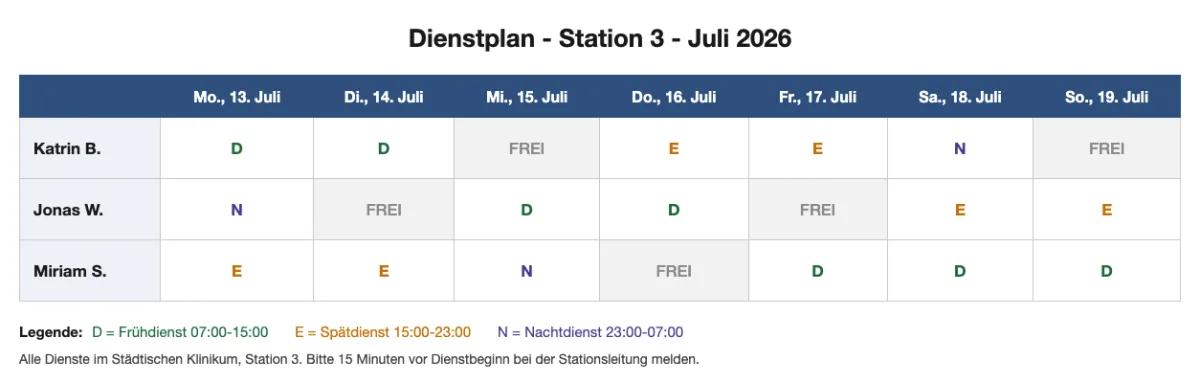
In dem Raster stecken 16 Dienste. Drei davon sind Nachtdienste, jeder geht über Mitternacht. Der Ablauf in Lumical:
- Fotografiere den Aushang, oder nimm ein Bild, das schon im Album liegt. Ein Screenshot aus der WhatsApp-Gruppe ist genauso gut wie ein Foto vom Papier.
- Warte kurz, bis die App durch ist. Sie liest das komplette Raster, nicht die erste Zeile.
- Geh die Liste durch. Jeder Eintrag zeigt Datum, Uhrzeit und Bezeichnung. Was nicht stimmt, hakst du ab oder tippst es an und korrigierst die Zeit.
- Speichern. Erst mit diesem Tippen geht etwas in den Apple Kalender.
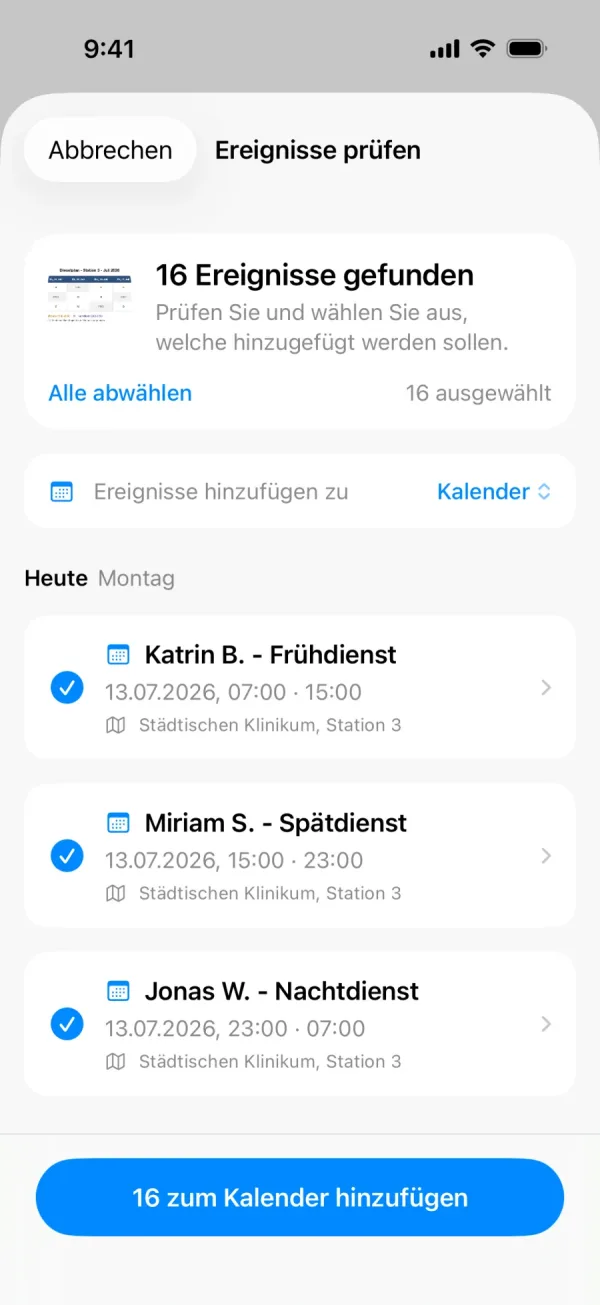
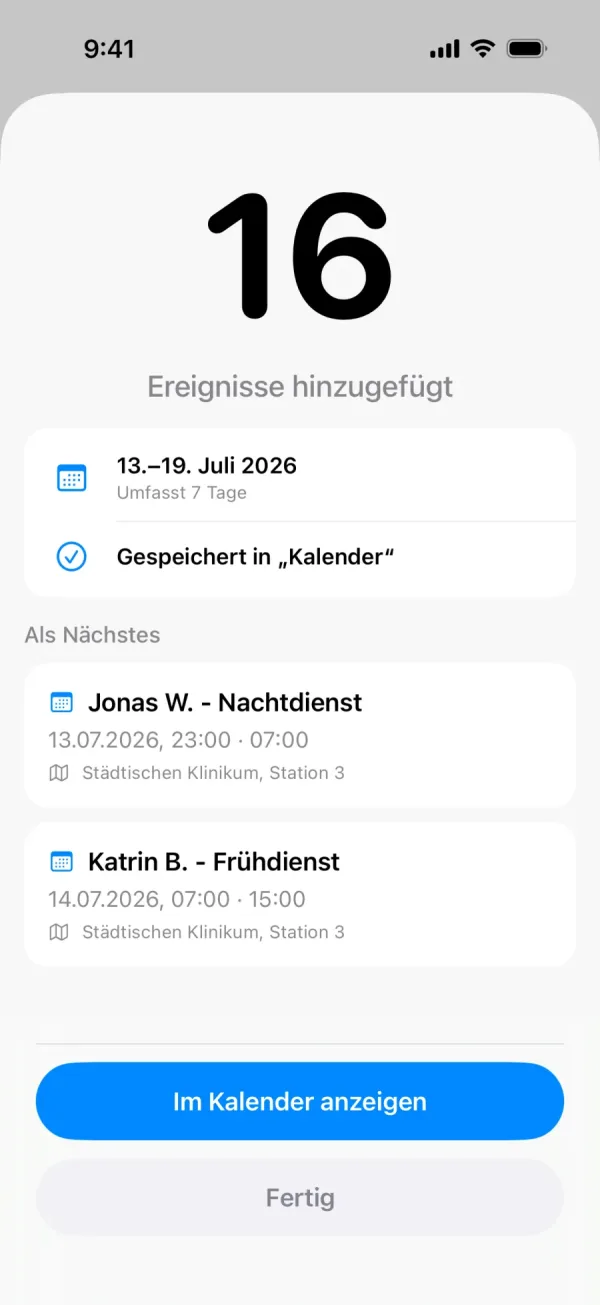
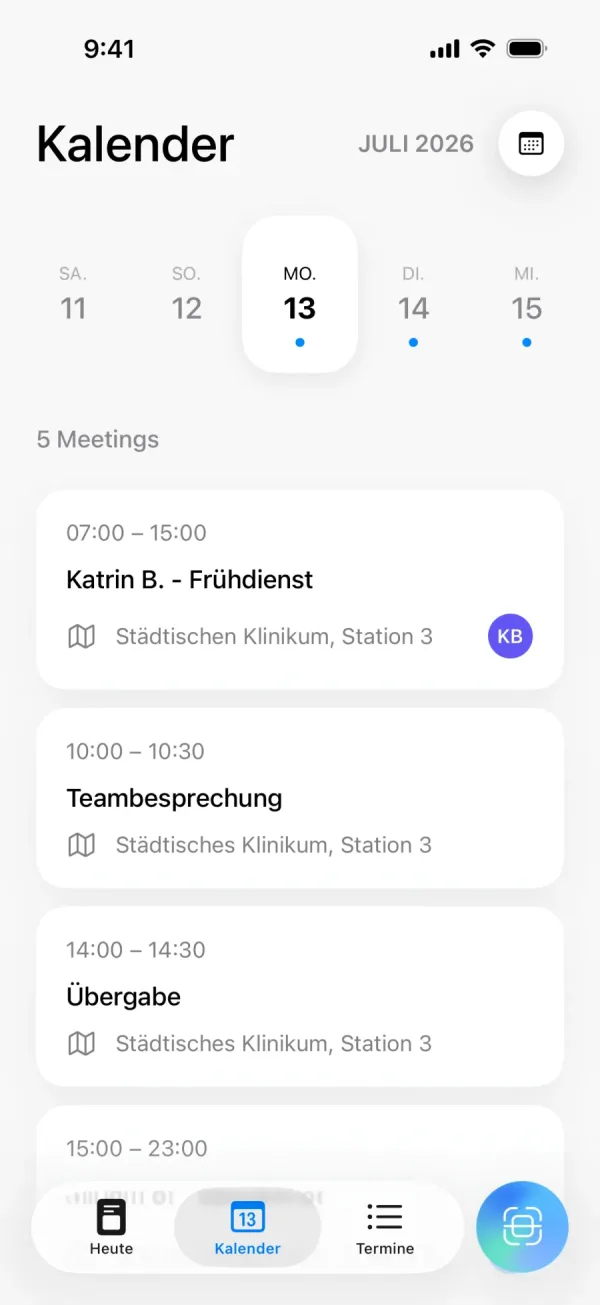
Zwei Dinge, die an dem Ablauf wichtig sind. Der Nachtdienst am 13. Juli steht in der Liste als 23:00 bis 07:00 und liegt danach auf beiden Tagen, nicht nur auf dem Montag. Und die Prüfliste ist kein Zierrat: das Lesen ist nicht fehlerfrei. Handschriftliche Änderungen, Kopien von der Kopie, schräg fotografierte Tabellen, da geht etwas daneben. Deshalb kommt die Liste vor dem Speichern und nicht danach. Sechzehn Einträge durchsehen dauert trotzdem weniger lang als sechzehn Einträge tippen.
Was reingeht und was nicht
Bilder gehen: das Foto vom Aushang, der Screenshot aus der Gruppe, der Ausdruck vom Drucker, auch handschriftlich Ergänztes. Poster und Aushänge mit einzelnen Terminen genauso, das muss kein Dienstplan sein.
PDF-Dateien und E-Mail-Anhänge gehen nicht. Kommt dein Plan als PDF, öffne ihn und mach einen Screenshot davon, dann ist es wieder ein Bild.
Gespeichert wird in den Apple Kalender, also in die Kalender-App, die auf jedem iPhone liegt. Von dort aus hast du wieder alles, was ein Kalender kann: Erinnerung vor dem Nachtdienst, Konflikt mit dem Zahnarzttermin, Wochenübersicht.
Die drei Wege nebeneinander
| Weg | Passt, wenn | Schwachstelle |
|---|---|---|
| Screenshot behalten | Du hast zwei, drei Schichten im Monat | Keine Erinnerung, kein Abgleich mit anderen Terminen, im Dezember zwölf ähnliche Bilder im Album |
| Von Hand eintippen | Fester Rhythmus, wenige Ausnahmen | Zahlendreher, Nachtdienst auf dem falschen Tag, jeden Monat von vorn |
| Foto einlesen | Der Plan kommt monatlich als Bild und ändert sich | Vor dem Speichern musst du die Liste prüfen |
Wenn dein Plan ein festes Modell ist
Dann brauchst du für das Grundgerüst gar nichts von alledem. Conti, 4/4, DuPont und die anderen gängigen Modelle liegen bei uns fertig gerechnet auf echten Daten, mit Kalenderdatei zum Import. Die Übersicht fürs nächste Jahr steht im Schichtkalender 2027. Die App brauchst du erst für das, was oben drauf kommt: Tauschdienste, Urlaubsvertretung, der eine Sonntag, den du für einen Kollegen übernimmst.
Und wenn du deine Schichten lieber selbst einträgst und dafür eine App suchst: sieben davon haben wir uns im Schichtplan-App-Vergleich angesehen, mit Bewertungen aus dem deutschen App Store.
Wenn der nächste Plan wieder als Foto ankommt: Hol dir Lumical im App Store und lies ihn in einem Durchgang ein.